Een Power BI dashboard is één pagina met de cijfers die je dagelijks wilt zien, als tegels die met je data meebewegen. Voor een projectbedrijf zijn dat vooral projectmarge, onderhanden werk, declarabiliteit en liquiditeit. Haal je die cijfers uit Business Central, dan kijkt iedereen naar dezelfde bron en hoeft niemand meer Excel-lijstjes bij te werken.
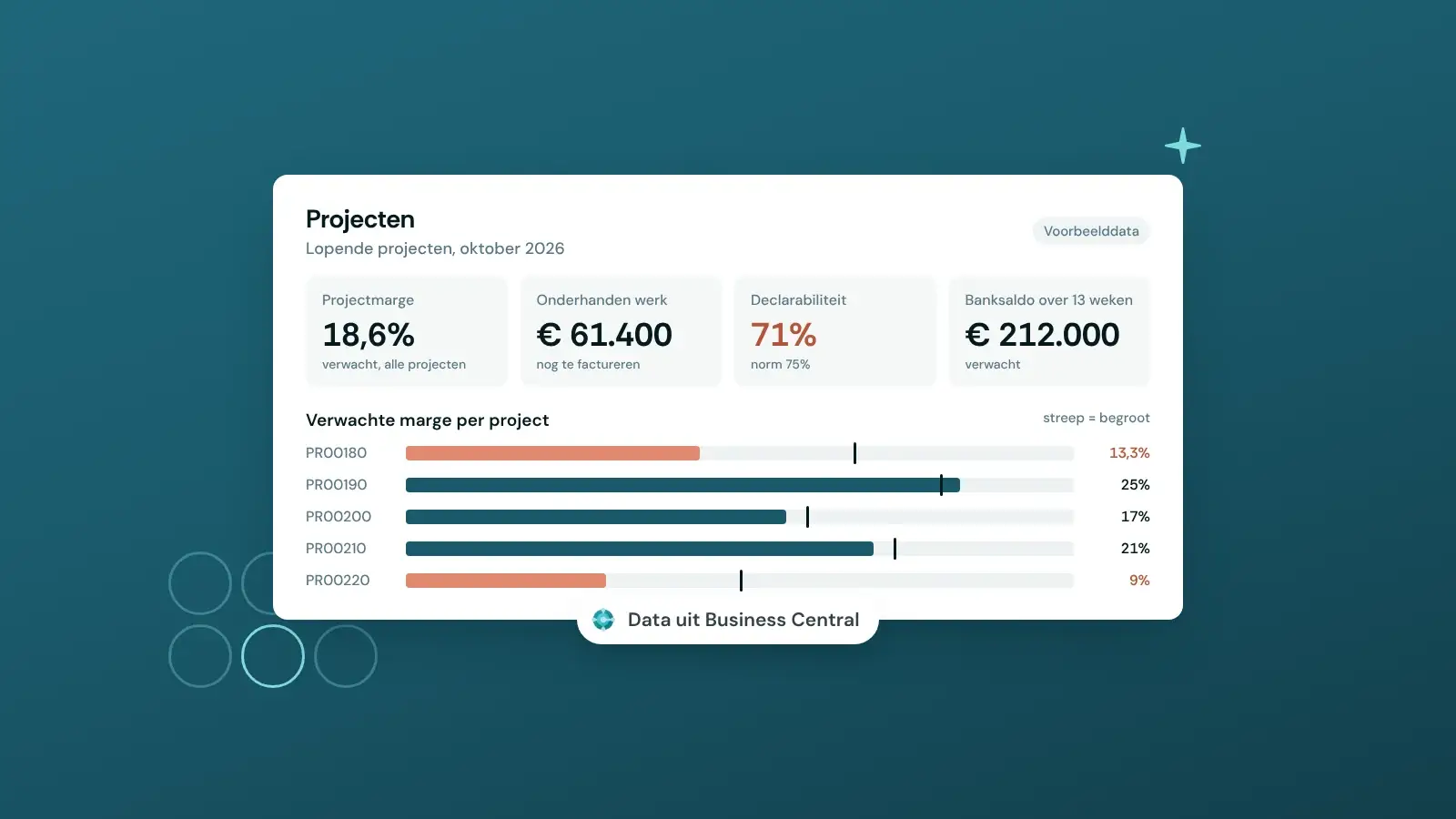
Alle cijfers in de voorbeelden zijn voorbeelddata. De projectnummers komen uit de demo-omgeving van Business Central.
Wat is een Power BI dashboard en wat is het verschil met een rapport?
Een dashboard in Power BI is volgens Microsoft één pagina die met visualisaties een verhaal vertelt. Omdat het maar één pagina is, toont een goed dashboard alleen de hoofdlijnen. Wie meer wil weten, klikt op een tegel en komt in het rapport erachter.
Een rapport kan meerdere pagina’s hebben en is gebouwd op één semantisch model, de set tabellen en berekeningen waar de cijfers uit komen. In een rapport kun je filteren, doorklikken naar details en per project of klant snijden. Een dashboard kan tegels uit meerdere rapporten combineren en je kunt er waarschuwingen op zetten, bijvoorbeeld als een marge onder een grens zakt.
In de praktijk zeggen de meeste mensen “dashboard” tegen allebei. Voor dit artikel maakt dat weinig uit. Het gaat om de vraag welke cijfers je op dat eerste scherm wilt zien.
Welke KPI’s horen op een Power BI dashboard voor projectbedrijven?
Een dashboard voor een projectbedrijf beantwoordt vier vragen. Verdienen we geld aan onze projecten? Hebben we werk gedaan dat nog niet gefactureerd is? Schrijven onze mensen genoeg declarabele uren? En hebben we over een paar weken nog genoeg geld op de bank?
Voor elke vraag heb je één of twee KPI’s nodig. Deze tabel laat zien hoe je ze berekent en waar de data in Business Central staat.
| KPI | Formule | Bron in Business Central |
|---|---|---|
| Begrote projectmarge | (begrote opbrengst − begrote kosten) / begrote opbrengst | Projectplanningsregels |
| Gereed (%) | werkelijke kosten / begrote kosten | Projectposten en planningsregels |
| Gefactureerd (%) | gefactureerd bedrag / te factureren bedrag | Projectposten en planningsregels |
| Onderhanden werk | verdiende opbrengst − gefactureerd bedrag | OHW-posten na de berekening van onderhanden werk |
| Declarabiliteit | declarabele uren / beschikbare uren | Resourceposten (vinkje factureerbaar uit de urenstaat) en resourcecapaciteit |
| Bezettingsgraad | geschreven uren / beschikbare uren | Resourceposten en resourcecapaciteit |
| Verwacht banksaldo per week | saldo + verwachte ontvangsten − verwachte uitgaven | Bank, debiteuren, crediteuren, inkooporders |
Gereed (%) en Gefactureerd (%) gebruikt Microsoft ook in de Power BI-app voor projecten in Business Central, met dezelfde formule. Onderhanden werk en declarabiliteit zitten niet in die app. Die gebruikt projecten, projectposten, planningsregels, taken en inkoopregels, en geen OHW-posten of resourceposten. Begin met deze KPI’s en voeg pas iets toe als iemand er echt op stuurt. Een dashboard met dertig tegels leest niemand.
Power BI dashboard voorbeelden voor projectbedrijven
Hieronder vind je de vier schermen die voor een projectbedrijf het meest opleveren. Ze lijken op elkaar in opbouw. Bovenaan staan een paar grote getallen, daaronder een lijst of grafiek per project, medewerker of week.
Projectmarge per project
Dit is voor de meeste directies het eerste scherm. Per lopend project zie je de begrote marge, hoeveel kosten er al zijn gemaakt en hoe ver het project is. Een project waar de kosten harder lopen dan de voortgang krijgt een kleur, zodat de projectleider het gesprek kan voeren voordat het te laat is. Wil je weten waar je nacalculatie meestal misgaat, lees dan nacalculatie verbeteren.
Onderhanden werk
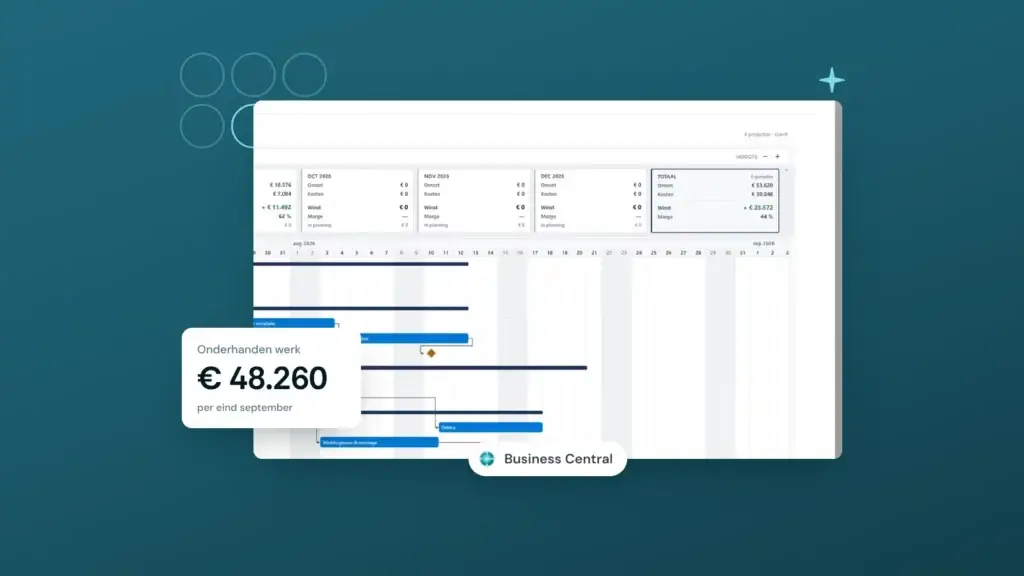
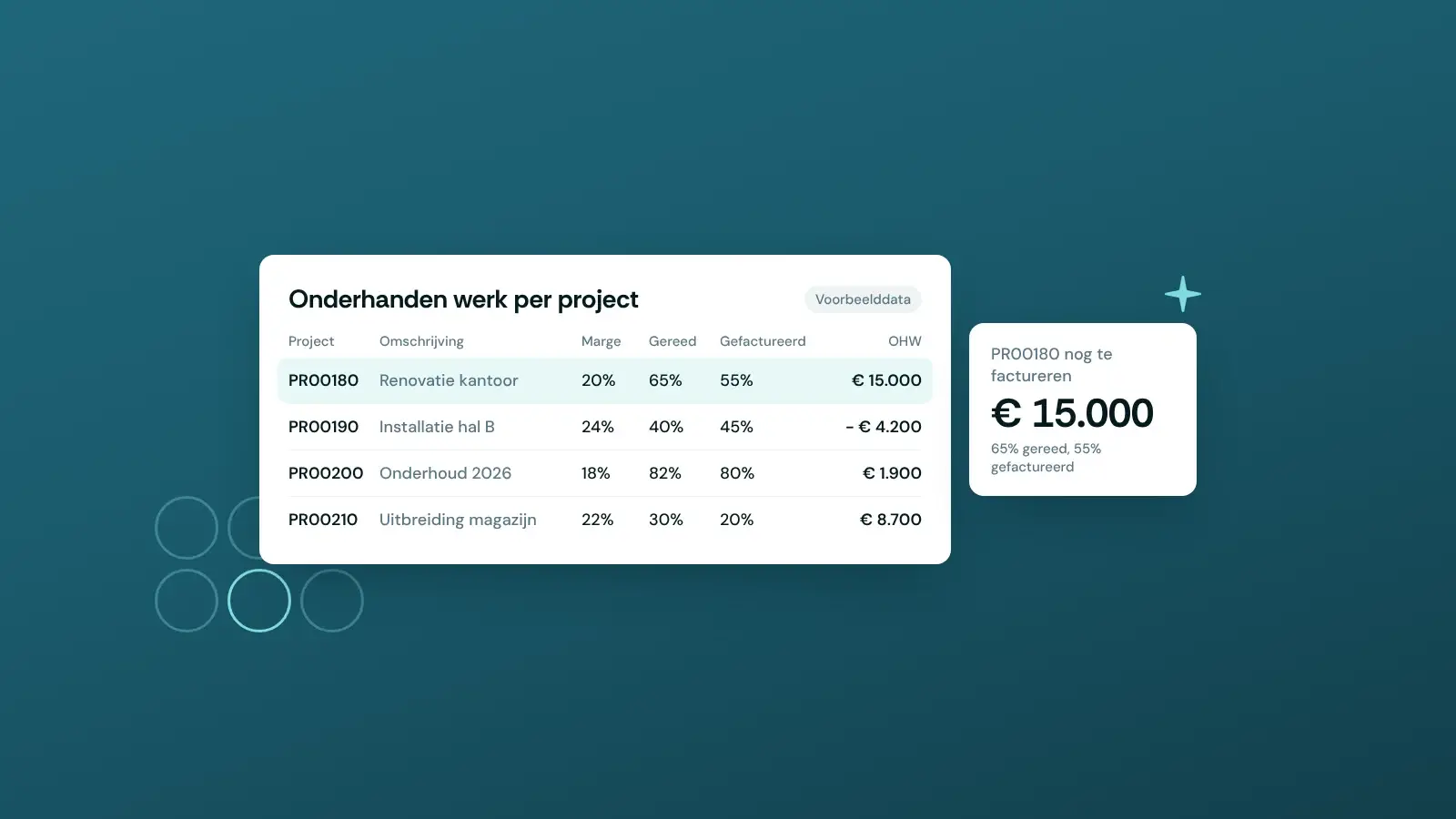
Het tweede scherm laat zien hoeveel werk je hebt gedaan dat nog niet is gefactureerd, en waar je juist vooruit hebt gefactureerd. Dat bedrag stuurt je facturatie en is ook nodig voor een eerlijke tussentijdse winst. Hoe je dat bedrag zuiver berekent, lees je in onderhanden werk in Business Central.
Declarabiliteit en bezetting
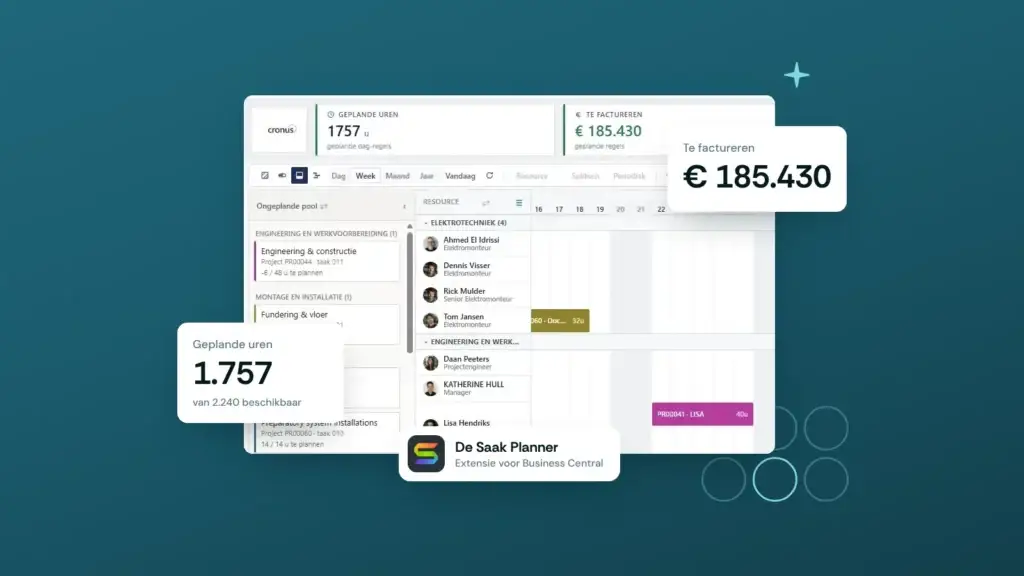
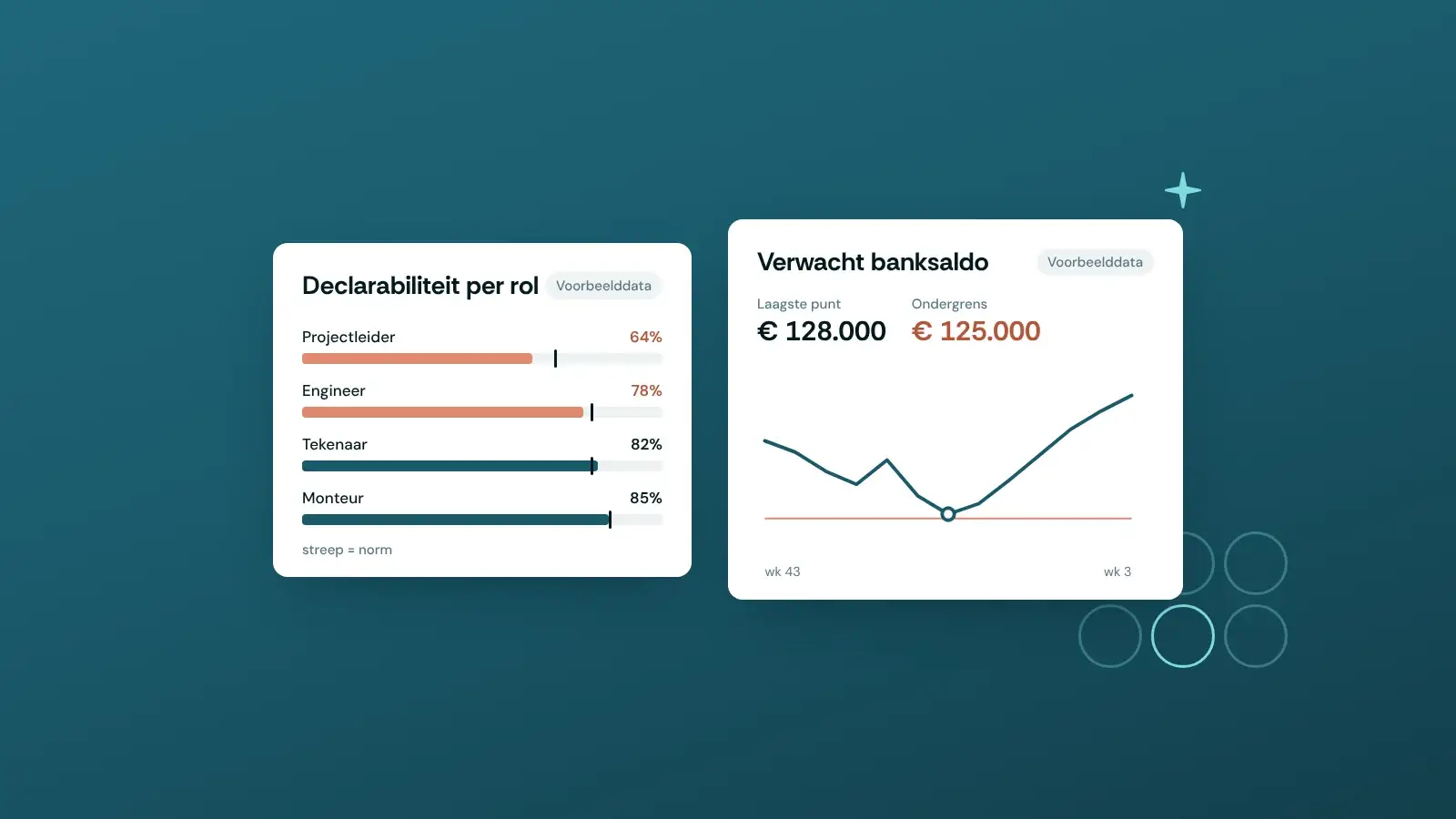
Het derde scherm gaat over mensen. Per medewerker of rol zie je de bezettingsgraad en de declarabiliteit, afgezet tegen een norm. Het verschil tussen de twee is interessant. Iemand die volledig bezet is maar weinig declarabel schrijft, zit vaak vast in intern werk. Waar die uren weglekken, lees je in declarabele uren verhogen.
Liquiditeit
Het vierde scherm kijkt vooruit. Je ziet het verwachte banksaldo per week voor de komende 13 weken, op basis van openstaande facturen, inkooporders en geplande termijnen. Een project kan winstgevend zijn en je toch droogtrekken, als je veel voorschiet. Daarover gaat ons artikel over de liquiditeitsprognose.
Zo lees je een projectdashboard, een voorbeeld met cijfers
Neem project PR00180 uit de demo-omgeving. De begrote opbrengst is € 150.000 en de begrote kosten zijn € 120.000. De begrote marge is dan 20%.
Op het dashboard staat dat er € 78.000 aan kosten is geboekt. Gereed is dus 65%, want 78.000 gedeeld door 120.000. Bij die voortgang hoort een verdiende opbrengst van € 97.500, namelijk 65% van € 150.000. Er is € 82.500 gefactureerd, dus 55%.
| PR00180 | Bedrag | Uitkomst |
|---|---|---|
| Begrote opbrengst | € 150.000 | |
| Begrote kosten | € 120.000 | Begrote marge 20% |
| Werkelijke kosten tot nu | € 78.000 | Gereed 65% |
| Verdiende opbrengst | € 97.500 | 65% van € 150.000 |
| Gefactureerd | € 82.500 | Gefactureerd 55% |
| Onderhanden werk | € 15.000 | Nog te factureren |
Het dashboard vertelt je hier twee dingen. Er staat € 15.000 aan werk open dat je kunt factureren, dus de projectleider stuurt een termijn. En de projectleider schat de resterende kosten op € 52.000 in plaats van de € 42.000 die nog in de begroting staat. Dan komen de totale kosten uit op € 130.000 en zakt de marge naar 13,3%. Dat zie je alleen als je naast de geboekte kosten ook de verwachte restkosten bijhoudt.
Deze rekensom volgt de OHW-methode op basis van voortgang, waarbij gereed gelijk is aan de werkelijke kosten gedeeld door de begrote kosten. In Business Central kies je de OHW-methode per project op de projectkaart. Andere methodes geven een ander bedrag, en bij de methode voor voltooide contracten boek je pas iets als het project klaar is.
Hoe koppel je Power BI aan Business Central?
Business Central online is al klaar voor Power BI. Je hebt drie routes, van snel naar vrij.
- De Power BI-apps van Microsoft. Voor onder meer financiën, verkoop, inkoop en projecten zijn kant-en-klare apps met rapporten beschikbaar. De app voor projecten bevat onder andere rapporten voor projectoverzicht, winstgevendheid, prestatie tegen budget en een tijdlijn. Je installeert de app uit Microsoft Marketplace en koppelt hem aan je omgeving en bedrijf. De rapporten zijn daarna ook in Business Central zelf te openen.
- Power BI Desktop met de Business Central-connector. In Power BI Desktop kies je bij Gegevens ophalen de connector Dynamics 365 Business Central, haalt zelf tabellen op en bouwt je eigen rapport. Microsoft raadt aan om API-pagina’s en query’s als bron te gebruiken. Die laden sneller dan OData-webservices en breken niet als een scherm in Business Central verandert.
- Eigen API’s. Staat de data die je nodig hebt niet in de standaard-API’s, zoals OHW-posten of declarabele uren uit de resourceposten, dan bouwt een ontwikkelaar een eigen API-pagina. Die gebruik je in Power BI net als de standaard.
Let op de licenties. Met Business Central krijgen gebruikers een gratis Power BI-licentie, maar daarmee kun je alleen in je eigen werkruimte werken. Voor de Power BI-apps van Microsoft en voor het delen van rapporten heeft iedere gebruiker een Power BI Pro-licentie nodig, of je organisatie heeft Premium- of Fabric-capaciteit. Daarnaast moet iedereen die rapporten met Business Central-data bekijkt een betaalde Business Central-licentie hebben.
Ook verversen werkt anders dan veel mensen denken. Power BI haalt de data op vaste momenten op. Met een Pro-licentie kun je dat tot 8 keer per dag inplannen, met Premium Per User (PPU) of Premium- en Fabric-capaciteit tot 48 keer. Een dashboard is dus geen live venster op Business Central, wel een actueel beeld van een paar uur oud.
Hoe bouw je een Power BI dashboard?
Of je nu zelf bouwt of het laat doen, de stappen zijn hetzelfde.
- Kies de vragen. Schrijf op welke beslissingen het dashboard moet ondersteunen en wie ernaar kijkt. Een directeur wil andere tegels dan een projectleider.
- Leg de definities vast. Spreek af hoe je declarabiliteit, marge en onderhanden werk berekent. Anders zie je in Power BI andere getallen dan in je maandrapportage.
- Controleer de data. Een dashboard is zo goed als de boekingen eronder. Worden uren op tijd en op het juiste project geschreven? Staan begrotingen in Business Central?
- Koppel de bron. Begin met de Power BI-app voor projecten of financiën en vul aan met eigen tabellen waar dat nodig is.
- Bouw het rapport en zet de hoofdlijnen op het dashboard. Eerst de grote getallen, daaronder de uitsplitsing. Gebruik kleur alleen voor afwijkingen.
- Plan het verversen en deel het. Zet een vast ververstijdstip en geef de juiste mensen toegang tot de werkruimte.
Een Power BI dashboard zelf bouwen of laten maken?
Zelf bouwen kan prima als iemand in je team Power BI kent en de standaardapps van Microsoft je vragen grotendeels beantwoorden. Je installeert de app, past een paar rapporten aan en zet de tegels die je nodig hebt op een dashboard.
Laten maken is slimmer als je cijfers nodig hebt die niet in de standaard staan. Denk aan onderhanden werk volgens jouw OHW-methode, declarabiliteit per rol tegen je eigen norm, of een liquiditeitsprognose met geplande termijnen. Daar komen eigen API’s, berekeningen en afspraken over definities bij kijken. Ook als je meerdere bedrijven in Business Central hebt, is hulp handig, want de apps werken per bedrijf.
Wij bouwen dashboards voor projectbedrijven op hun eigen Business Central-data. We beginnen met de standaardrapporten van Microsoft en breiden pas uit als daar behoefte aan is. De grootste uitdaging zit bijna altijd in de data en de definities. Klopt de data niet, dan klopt het dashboard ook niet. Daarom zorgen we eerst dat je data in Business Central op orde is, met de automatisering die dat zo houdt. Kijk bij apps, automatisering en data wat dat voor jouw bedrijf kan betekenen.
Veelgestelde vragen
Kun je Power BI gratis gebruiken?
Deels. Met Business Central krijg je een gratis Power BI-licentie waarmee je rapporten in je eigen werkruimte maakt en bekijkt. Voor delen en voor de Power BI-apps van Microsoft heb je Power BI Pro nodig.
Is Power BI moeilijker dan Excel?
Een rapport bekijken is makkelijker dan een Excel-bestand doorzoeken. Een goed model bouwen vraagt wel meer kennis, vooral van de taal DAX waarin je berekeningen schrijft.
Werkt Power BI met meerdere bedrijven in Business Central?
Ja, maar de Power BI-apps van Microsoft werken per bedrijf. Je installeert dan per bedrijf een app. Wil je alle bedrijven in één overzicht, dan bouw je een eigen model dat de API’s per bedrijf ophaalt en samenvoegt.
Kun je een Power BI dashboard in Business Central zelf openen?
Ja. De rapporten uit de Power BI-apps zijn in Business Central ingebouwd, zodat je ze opent zonder naar Power BI te gaan. Je hebt wel de juiste Power BI-licentie nodig.
Bronnen
- Microsoft Learn, inleiding tot dashboards voor Power BI-ontwerpers
- Microsoft Learn, Power BI Projects app in Business Central
- Microsoft Learn, KPI’s en measures van de Projects app
- Microsoft Learn, Power BI-apps voor Business Central installeren
- Microsoft Learn, Power BI-integratie en licenties
- Microsoft Learn, rapporten bouwen in Power BI Desktop met Business Central-data
- Microsoft Learn, OHW-methodes voor projecten
- Microsoft Learn, urenstaten gebruiken
- Microsoft Learn, data verversen in Power BI